حمّل النسخة المناسبة لجهازك
إذا كان جهازك Mac حديث بمعالج Apple Silicon مثل M1 / M2 / M3 اختر زر Apple Silicon. إذا كان جهازك Mac قديم بمعالج Intel اختر زر Intel.
فك الضغط عن الملف
بعد التحميل، انقر مرتين على ملف .zip. سيظهر تطبيق NOVEXA Watcher Helper.app.
انقل التطبيق إلى Applications
اسحب NOVEXA Watcher Helper.app إلى مجلد Applications / تطبيقات.
افتح التطبيق أول مرة بالطريقة الصحيحة
من مجلد Applications: اضغط بزر الفأرة الأيمن على NOVEXA Watcher Helper.app
أو اضغط Control + Click، ثم اختر Open / فتح.
بعد أول مرة سيعمل التطبيق بالنقر المزدوج بشكل طبيعي.
إذا منع macOS فتح التطبيق
إذا ظهرت رسالة حماية ولم تجد زر Open / فتح مباشرة، اتبع الخطوات التالية من واجهة Mac بدون أي أوامر:
اضغط على علامة Apple أعلى الشاشة.
اختر System Settings / إعدادات النظام.
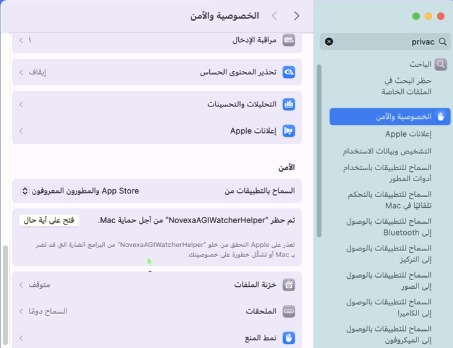
من القائمة الجانبية اختر Privacy & Security / الخصوصية والأمن.
انزل لأسفل حتى تصل إلى قسم Security / الأمن.
ستجد رسالة تقول إن NOVEXA Watcher Helper تم منعه من الفتح.
اضغط Open Anyway / فتح على أي حال.
ارجع للتطبيق واضغط Open / فتح.
إذا ظهرت رسالة "التطبيق تالف" فقط
أولاً احذف التطبيق والملف المضغوط، ثم حمّل النسخة مرة أخرى من الموقع. تأكد أنك تستخدم زر Apple Silicon لأجهزة M1/M2/M3 أو زر Intel للأجهزة القديمة.
إذا استمرت الرسالة، استخدم أمر الإصلاح التالي مرة واحدة فقط: